|
AIシステムのセットアップ外部クラウドサービスのセットアップ(OpenAI & Gemini)AI解析で外部クラウドサービスモードを使用するには、OpenAIおよび/またはGeminiのAPIキーを使用する必要があります。まだキーをお持ちでない場合は、openai.com または aistudio.google.com で登録できます。APIキーを入手したら、そのキーをImagix 4Dインストール環境内の特定のファイルにコピーする必要があります。OpenAIとGeminiの外部クラウドサービスを有効にするため、Imagix 4Dはそれぞれ AIKey_OpenAI_GPT および AIKey_Google_Gemini という名前のファイルを検索します。Imagix 4Dはまず、現在実行されているImagix 4Dセッションの <imagix installation>/user/ai_keys ディレクトリをチェックします。Imagix 4Dのフローティングライセンスインストール環境では、ライセンスサーバーマシンの <imagix license server installation>/data ディレクトリが、独自の AIKey_xxx ファイルがインストールされていない、または AIKey_xxx ファイルが無効なクライアントのバックアップ場所として機能します。 キーファイルの形式は、<imagix installation>/user/ai_keys にあるファイル AIKey_Google_Gemini.sample および AIKey_OpenAI_GPT.sample に示されています。外部クラウドサービスのアカウントから受け取ったAPIキーを挿入してください。サンプルファイルには、プログラム解析に有用であることが確認されているモデル名が含まれています。外部クラウドサービスのサイトで、プログラミングを対象とした他のモデルを好む場合は、別のモデル名を指定することもできます。
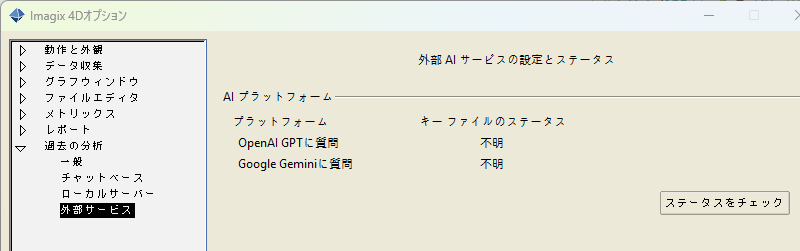
新しいキーを配置したら、メインのImagix 4Dメニューバーから[オプション]ダイアログの「外部サービス」セクション(ファイル > オプション… > AI解析 > 外部サービス)を開き、キーのステータスを確認できます。 ローカルAIサーバーのセットアップImagixのローカルAIサーバーエンジンは、Imagix 4Dのインストール環境に含まれています。ただし、ローカルAI解析用のモデルは別途ダウンロードする必要があります。推奨されるモデルがいくつかあります。これらのモデルの説明とダウンロード用のリンクは、www.imagix.com/download/ai_models.html で入手できます。さらに、独自に選択したGGUF形式のモデルをインストールすることもできます。Imagix 4Dのサブプロセスとしての実行同じシステム上のImagix 4DセッションのサブプロセスとしてローカルAI解析を実行することを選択した場合は、ダウンロードしたモデルをImagix 4Dインストール環境の <imagix installation>/user/ai_models ディレクトリにインストールします。これが完了すれば、それ以上のセットアップは不要です。Imagix 4Dは自動的にAIサーバーを起動し、Imagix 4Dセッションが実行されている限りサーバーを維持します。
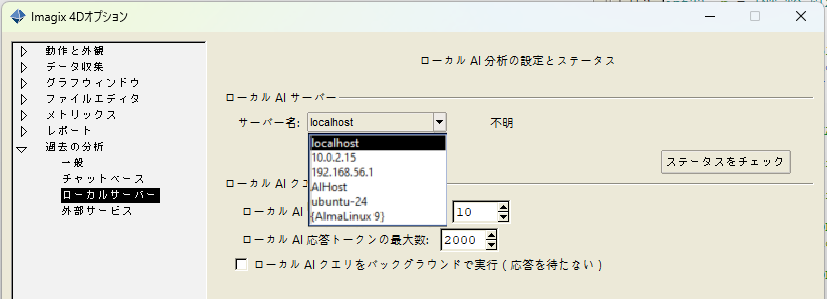
スタンドアロンAIサーバーとしての実行ネットワーク内の特定のシステムまたはクラウドベースのホストにローカルのImagix AIサーバーを構築する場合は、そのサーバーをインストールし、Imagix 4Dと該当サーバー間の接続を認証(証明)し、そのサーバーを起動する必要があります。以下の説明では、このサーバーを「Imagix AI Server」と呼びます。Imagix AI Serverのインストール繰り返しになりますが、Imagix AI Server エンジンはImagix 4Dのインストール環境に含まれています。Imagix 4Dのインストーラーを、Imagix AI Server を実行するために選択したシステムにコピーします。そこで、Imagix 4Dの場合と同様に通常のインストールを行います。Imagix 4Dライセンスをインストールするステップは無視してください。このインストール環境が Imagix AI Server になります。www.imagix.com やその他の場所からダウンロードしたGGUFモデルを、<imagix ai server installation>/user/ai_models ディレクトリに移動します。接続の認証インストールしている Imagix AI Server を、ネットワーク上のImagix 4Dクライアントインストール環境におけるローカルAIサーバーの選択肢の一つとして確立するには、サーバーとクライアントの接続証明書を作成する必要があります。これらの証明書は、Imagix AI Server またはImagix 4Dクライアントで「imgxaisrv -gencert」コマンドを実行することによって生成されます。Windows環境では、システムの「c:\program files\」領域の下に証明書を書き込むために、管理者権限が必要になります。実行する完全なコマンドは以下の通りです。<either installation>/bin/imgxaisrv -gencert <server host name or IP>このコマンドにより、ファイル <server host name or IP>-server.pem および <server host name or IP>-ca.pem が <either installation>/user/ai_keys ディレクトリに配置されます。必要に応じてこれらの証明書をコピーし、<server host name or IP>-server.pem のコピーが <imagix ai server installation>/user/ai_keys に配置され、<server host name or IP>-ca.pem のコピーが各Imagix 4Dクライアントの <imagix installation>/user/ai_keys に配置されるようにします。 Imagix 4Dクライアントインストール環境では、これらの証明書を使用してローカルAIサーバーの選択肢リストが構築されます。[オプション]ダイアログの「ローカルサーバー」セクション(ファイル > オプション… > AI解析 > ローカルサーバー)から特定のサーバーを選択します。
Localhostは常にオプションとして表示されます。これを選択すると、上記のように現在のシステム上でAI解析が開始されます。サーバーを選択する際、「ステータス確認」ボタンを押すと接続が可能かどうかが示されます。ステータス確認をパスするには、サーバーが起動している必要があります。 Imagix AI Serverの起動ホスト上でAIサーバーを起動するには、そのサーバー上で管理者のコマンドシェルを使用し、次のコマンドを実行します。<imagix ai server installation>/bin/imgxaisrv -host ?<server host name or IP>? &Imagix AI Server の証明書でホスト名が使用されている場合は、-host のみで十分です。IPが使用されている場合は、証明書生成時の <server host name or IP> を使用する必要があります。 Windowsの場合、Imagix AI Server をWindowsサービスとしてインストールできます。これにより、システムの再起動を挟んでも、また起動元のコマンドウィンドウとは独立して、AIサーバーを実行し続けることができます。Windowsサービスとしてインストールするには、次のコマンドを使用します。 <imagix ai server installation>/bin/imgxaisrv -install ?-host <server host name or IP>?-host が指定されなかった場合は、サーバーのホスト名が使用されます。続けて、Windowsサービスを開始するコマンドを実行します。 sc start "Imagix AI Server" 注意点Imagix 4D GUIは、セッションをまたいでローカルAIサーバーの選択を記憶します。また、user/user.4Ddefaults ファイルの以下のエントリを介して、ローカルAIサーバーの選択をあらかじめ設定しておくこともできます。uigControl(AIServer) <server host name or IP> Imagix AI Server からのエラーメッセージや情報メッセージは、imgxaisrv.log という名前のログファイルに記録されます。ログファイルの場所は以下のいずれかになります。
ローカルAIサーバーは、実行中に受信したクエリを通じてコンテキストを収集します。これにより回答の質が向上することがありますが、コンテキストのオーバーフローや実行時間の延長につながる可能性もあります。「AI解析」ウィンドウの「ローカル」メニューから、以下の操作を行うことができます。
|