|
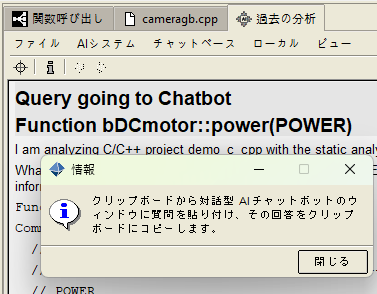
「AI解析」ウィンドウ内での操作ワークフロー「AI解析」のメニュー項目からクエリが実行されると、専用の「AI解析」ウィンドウが自動的にクエリをインスタンス化し、新しく生成されたクエリを新しい解析の最初のパートとして記録します。それ以降のワークフローのプロセスは、現在アクティブとして選択しているAIシステムによって異なります。直接APIの場合(外部クラウドサービスまたはローカルAIサーバーモード)APIモードの場合、ワークフローは完全に自動化されています。メニューの「AI解析」がクリックされると、以下のような状態の遷移を確認できます。保留状態(Pending State): ウィンドウには最初、対象のAIシステムを示す表示(例:「Geminiにクエリを送信中」)が現れ、その後にAIエンジンへ送信される正確なコンテキストクエリの明確なレイアウトが表示されます。 応答状態(Response State): AIエンジンが計算を終えて応答を返すと、インターフェースから保留中のメッセージが消え、回答が表示されます。その応答は、意味のある小見出しで整理された標準的なAIチャットボットのMarkdown形式でフォーマットされます。この回答は、クエリに対して記録された解析に自動的に追加されます。 エラー診断: 中断(APIキーの期限切れ、ネットワークのタイムアウト、ローカルサーバーのメモリオーバーロードなど)が発生した場合、ウィンドウは診断状態に切り替わり、トラブルシューティングのための具体的なエラー文字列を出力して障害の原因追跡を支援します。 チャットベースモードの場合AIシステムとして「AIチャットボット(任意)」を選択している場合は、選択したチャットボットとのやり取りにコピー&ペーストを使用します。これは半自動化されたプロセスです。メニューで「AI解析」をクリックすると、その時に作成されたクエリが自動的にクリップボードにコピーされます。その後の手順は以下の通りです。
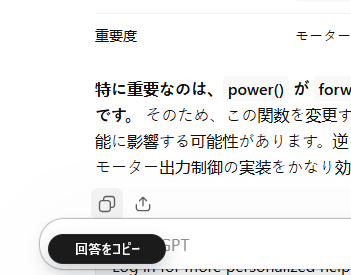
まもなく、チャットボットが回答を返します。その時点で、Imagix 4Dとのやり取りを終了し、チャットボット内で回答を確認するだけにすることもできます。ただし、以下の「永続化」セクションで説明するように、次のステップに進むべき理由があります。クエリの貼り付け: クリップボードの内容を好みの外部ブラウザのチャットボット(ChatGPT、Claudeなど)に貼り付け、チャットボットの「送信」ボタンをクリックしてクエリを送信します。 まもなく、チャットボットが回答を返します。その時点で、Imagix 4Dとのやり取りを終了し、チャットボット内で回答を確認するだけにすることもできます。ただし、以下の「永続化」セクションで説明するように、次のステップに進むべき理由があります。
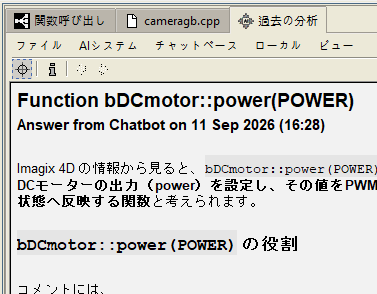
誤ってクリップボードに別の内容をコピーしてしまった場合、セキュリティ上の理由でクリップボードの監視を無効にしている場合、または「回答のコピーに時間がかかりすぎています」という旨のメッセージが「AI解析」ウィンドウに表示された場合は、UIのアイコンツールバーにある専用の「AI貼り付け」ボタンを使用して手動でインポートすることができます。 解析の永続化と呼び出し実行したすべてのAI解析は、ローカルのImagix 4Dプロジェクトデータベースに直接自動保存されます。直接APIを利用するAIシステム(外部クラウドサービスまたはローカルAIサーバー)を使用してクエリを作成した場合、保存される解析には報告された回答が自動的に含まれます。チャットベースモードのクエリの場合、チャットボットから回答をインポートし直す手動の手順が必要ですが、インポートを実行すれば、それも解析の一部として保存されます。解析を保存することのメリットは、貴重な洞察が維持されること、そして同じアーキテクチャの解説を再生成するためにAPIトークンを消費するのを回避できることです。 過去の解析結果は、「AI解析」ウィンドウ内からいつでも呼び出すことができます。ウィンドウのローカルな「表示」メニューから利用できる「既存のAI解析」ダイアログ、および「戻る」「進む」のナビゲーション選択肢により、複数のセッションにまたがるクエリと回答の解析履歴にアクセスして管理することができます。
|